
目次
こんにちは。はるです。
心の土台作りプログラムでは、毎回チェックシートを Googleスプレッドシート というツールを使ってお届けしています。
ここでは、スマホアプリでの基本操作(入力・保存・共有の方法)を、画像付きで解説します。
「どうやって書き込むの?」「保存ってどこ?」という方は、ぜひ参考にしてみてください。
※お使いの機種によって、操作方法が少し異なる場合があります。
わからないことがあれば、InstagramのDMからお気軽にご連絡ください。
事前準備
Googleドライブのアプリをインストールしておいてください。
チェックシートのファイルは、Googleドライブ内に保存されます。
ファイルを自分用に「保存(コピーを作成)」する方法
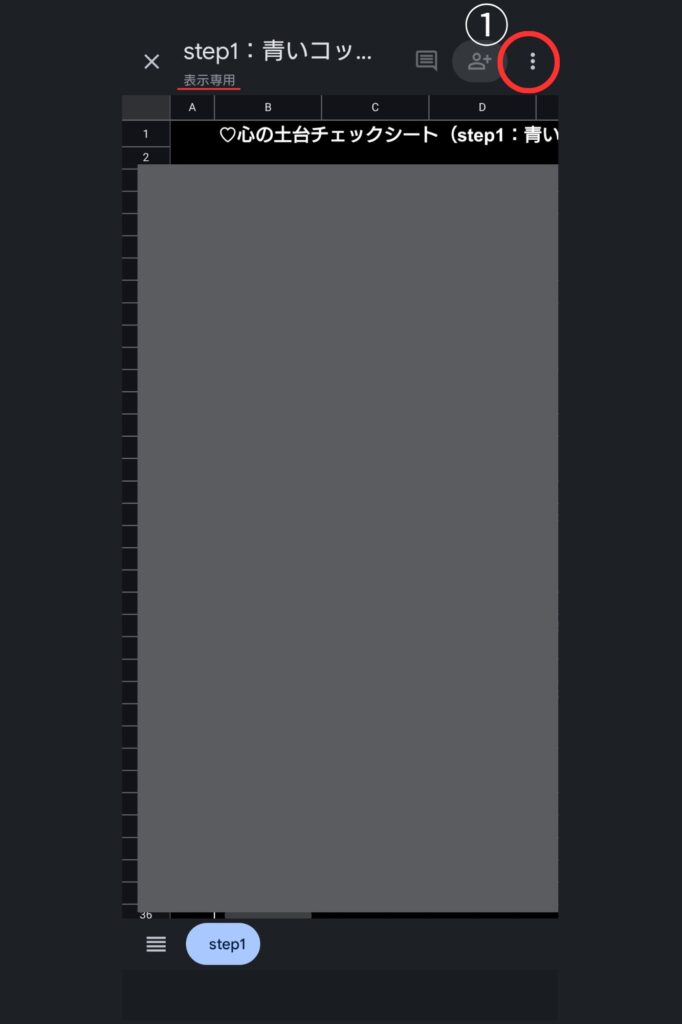
リンクからファイルを開き、右上の「︙」メニューアイコン(縦に3つの点)をタップします。
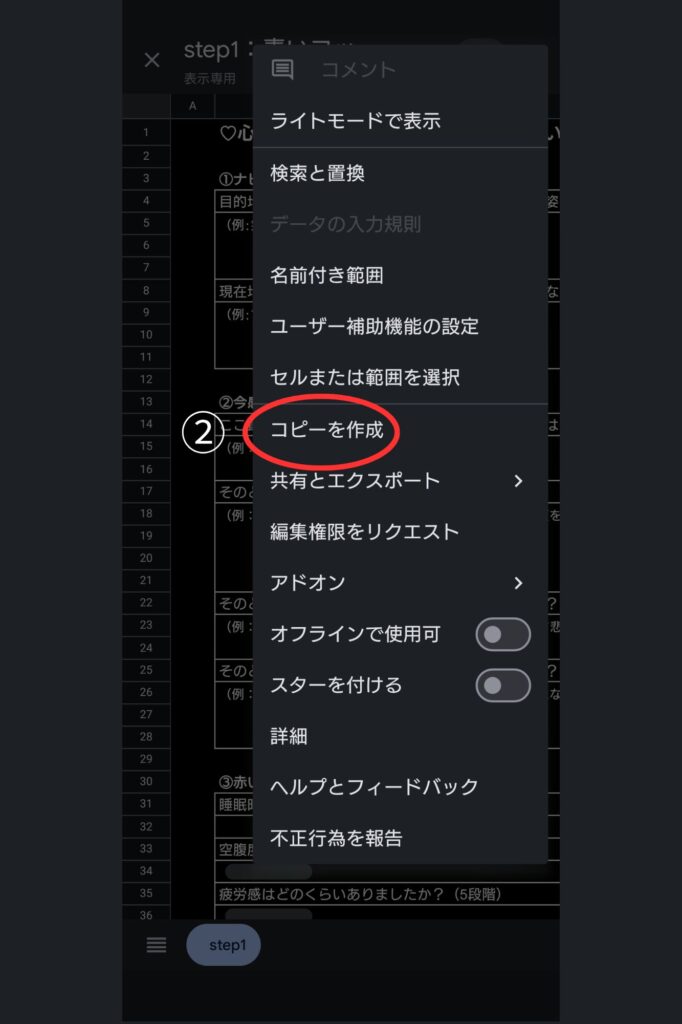
表示されたメニューの中から「コピーを作成」を選びます。
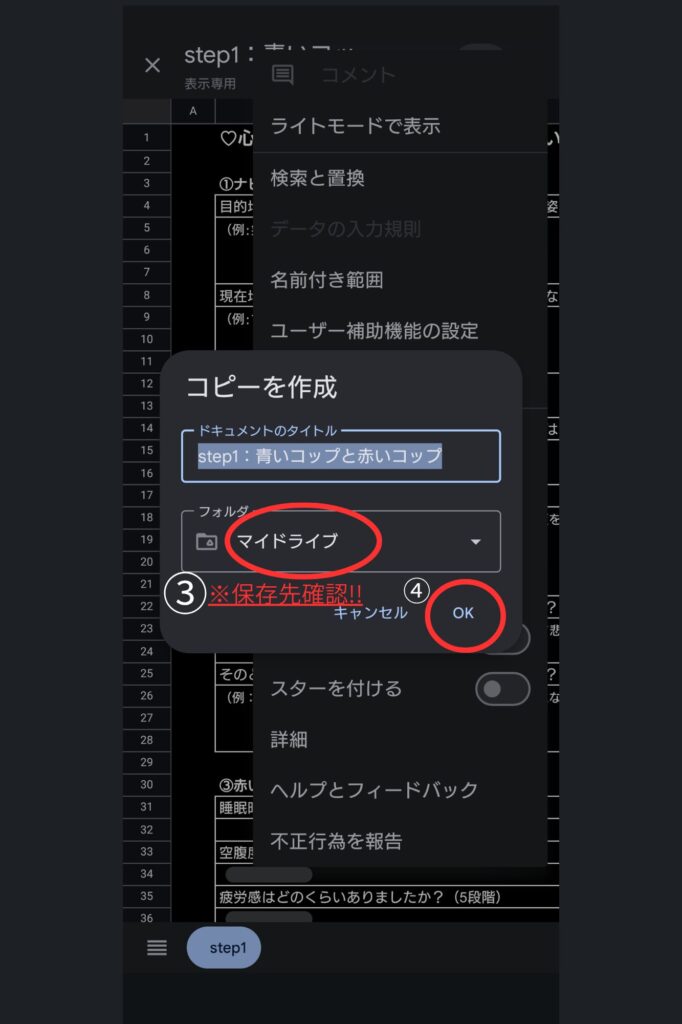
「コピーを作成」画面が開いたら、次の点を確認してください。
ドキュメントのタイトル:そのままでOKです。
フォルダ:保存先が自分のGoogleドライブになっているか確認し、必要があれば変更します。
確認できたら「OK」をタップして完了です。
スプレッドシートに「入力」する方法
タイトルの下に「表示専用」と書かれていないことを確認します。
入力したいセルをダブルタップ(素早く2回タップ) するか、
1回タップしてから画面下の入力バーをタップしてください。
キーボードが表示されたら、文字や数字を入力します。
入力が終わったら、キーボードの上か画面内にある ✓(チェックマーク) を押して確定します。
(確定しないと入力が反映されないので注意してください)
コピーしたファイルを「確認」する方法

編集が終わったら、画面左上の「←」矢印をタップしてファイルを閉じます。
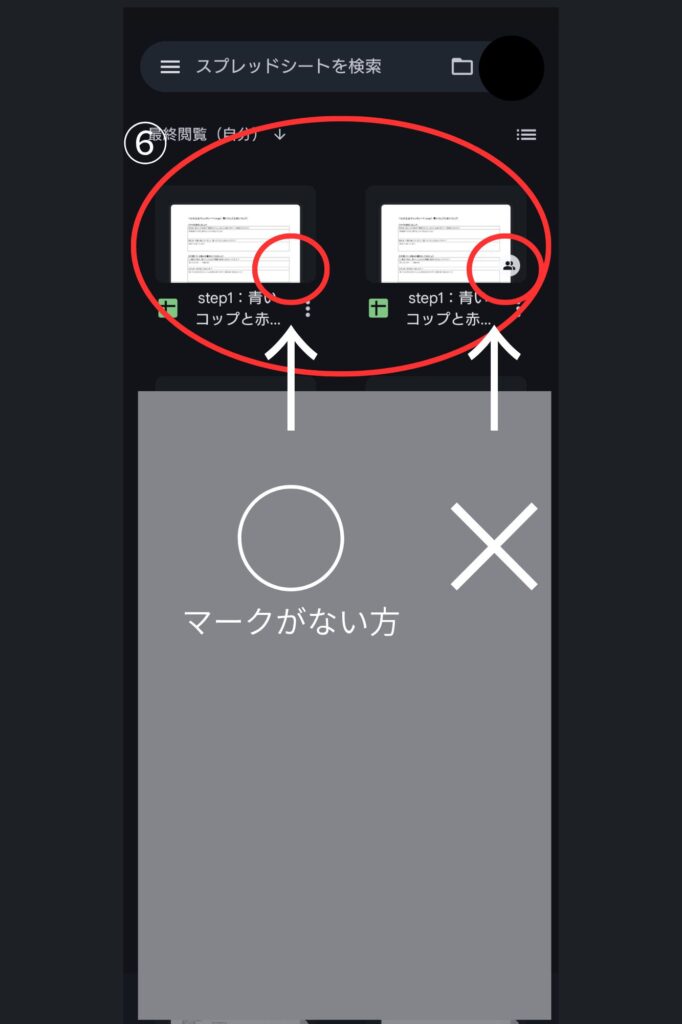
Googleドライブのホーム画面に戻ると、
元のファイルと、自分用にコピーしたファイルの2つが並んでいます。
右下に人のマーク(共有マーク)がない方が、あなた専用のファイルです。
以下の共有に関する手順は今後の参考用として掲載しています。
現在、プログラム内ではリンク共有の運用は行っていません。
必要になった際に活用いただければ幸いです。
スプレッドシートの「リンクをコピーして共有」する方法
※リンクをコピーする前に「アクセス権限」の設定をします。
リンクをコピーして送るだけでは、
相手が「開けない」「編集できない」ということがよくあります。
それは、スプレッドシートのアクセス権限が初期設定のまま「制限付き」になっているため。
共有リンクを知っている人なら誰でも見られるようにする設定と、
相手に与える権限(見るだけ・コメント・編集)の選び方を解説します。
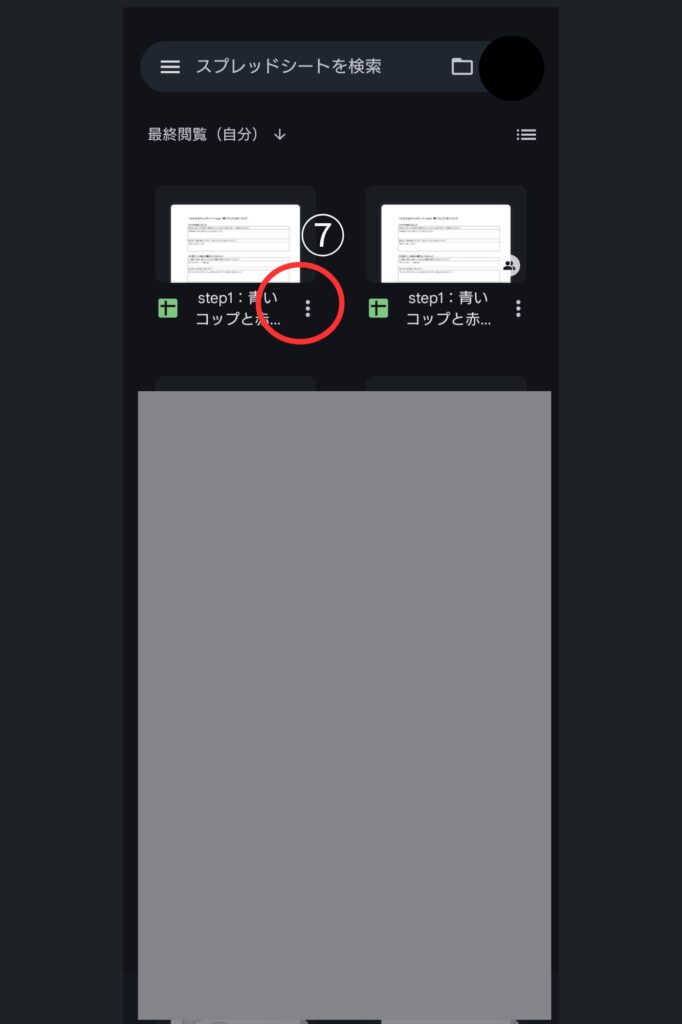
Googleドライブのホーム画面で、共有したいファイルを探します。
ファイル名の横にあるメニューアイコン(縦に並んだ3つの点)をタップしてください。
※「共有マーク」がついていない方を選択してください。
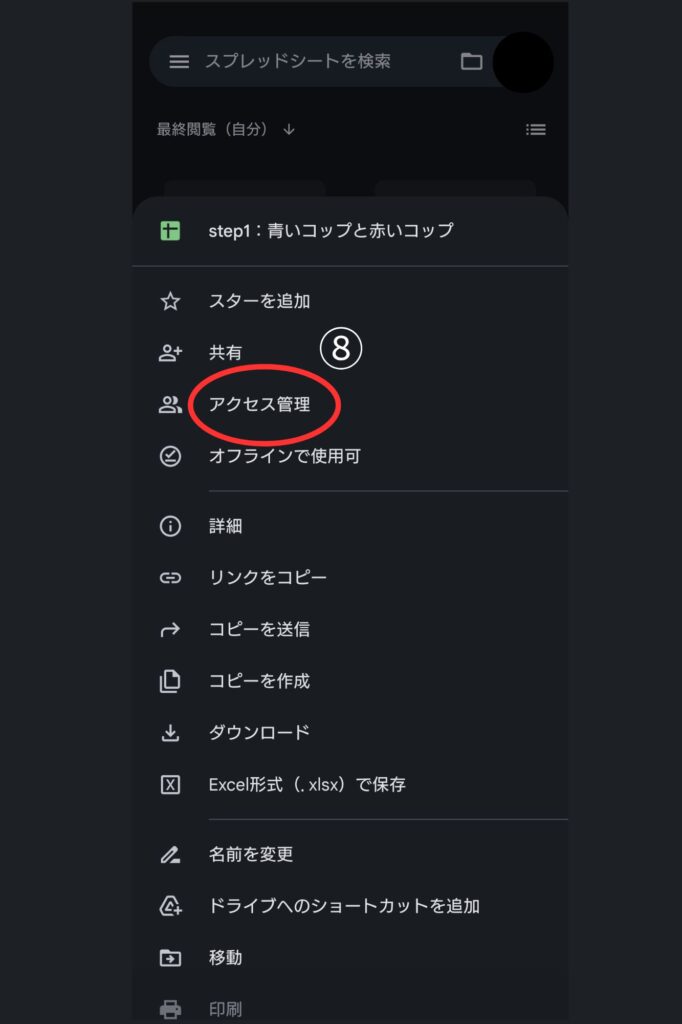
表示されたメニューの中から「アクセス管理」をタップします。
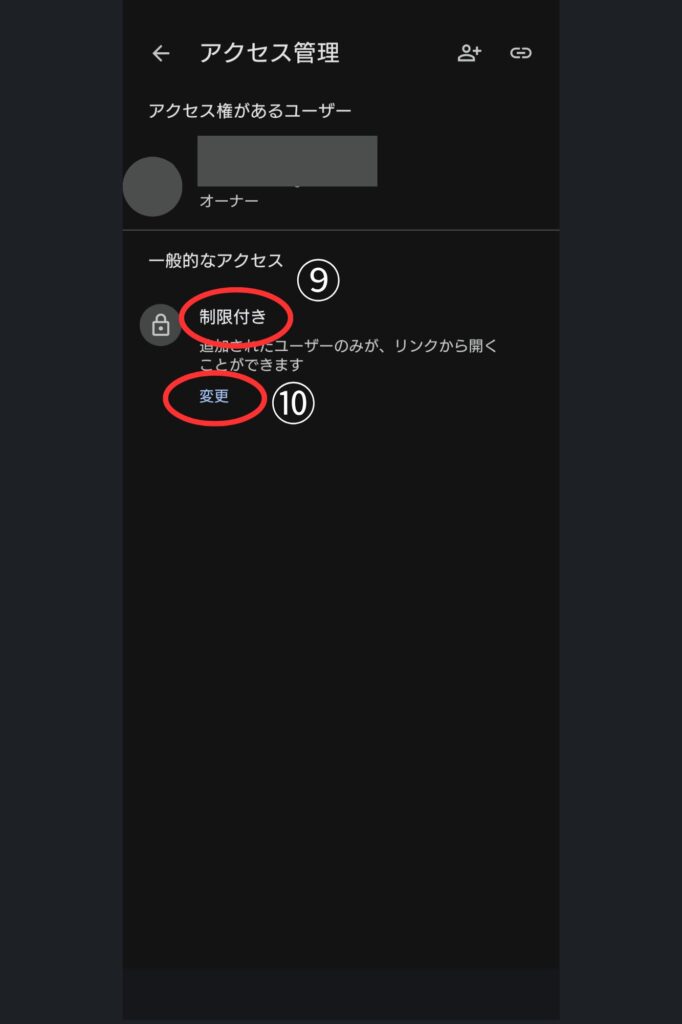
アクセス管理画面で、「制限付き」と表示されているのを確認します。
その下にある「変更」をタップしてください。
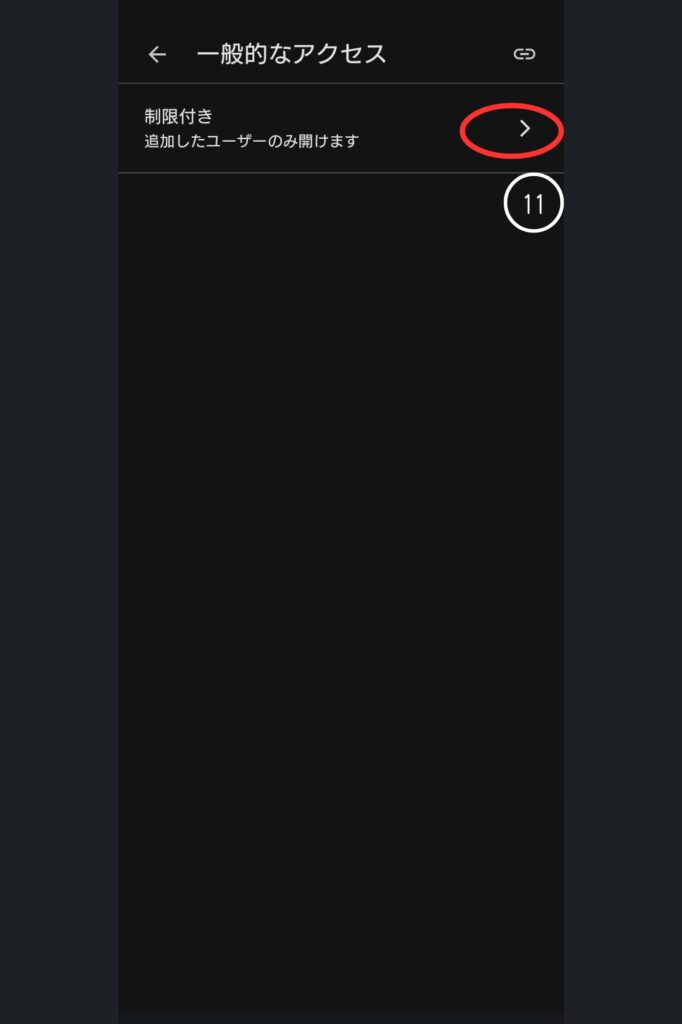
「制限付き」と書かれた右側の矢印アイコンをタップし、
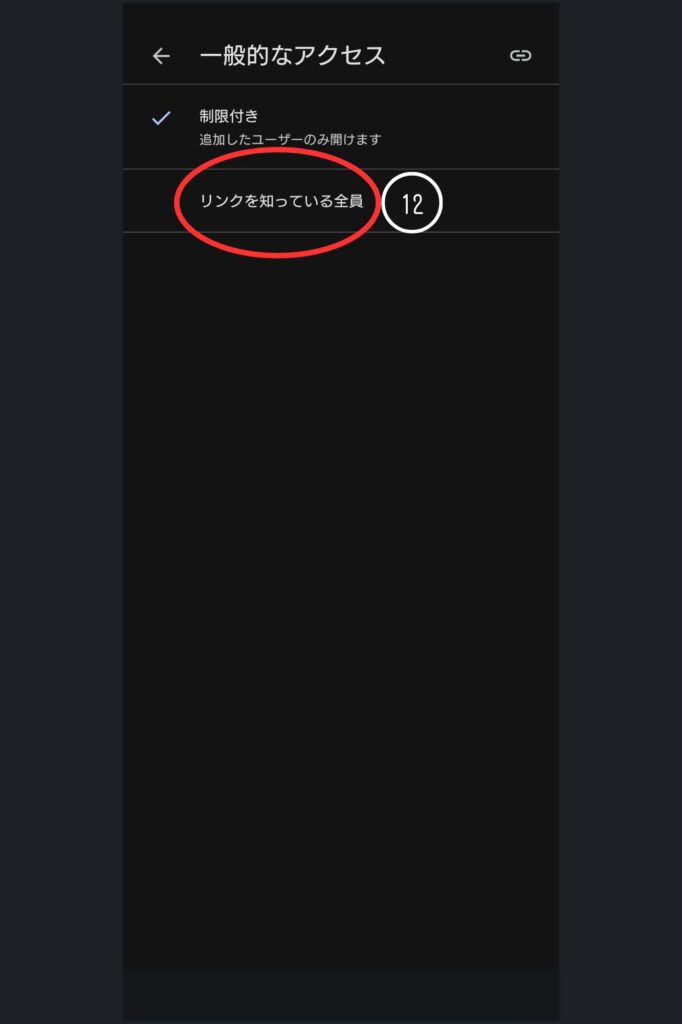
次に「リンクを知っている全員」を選択します。
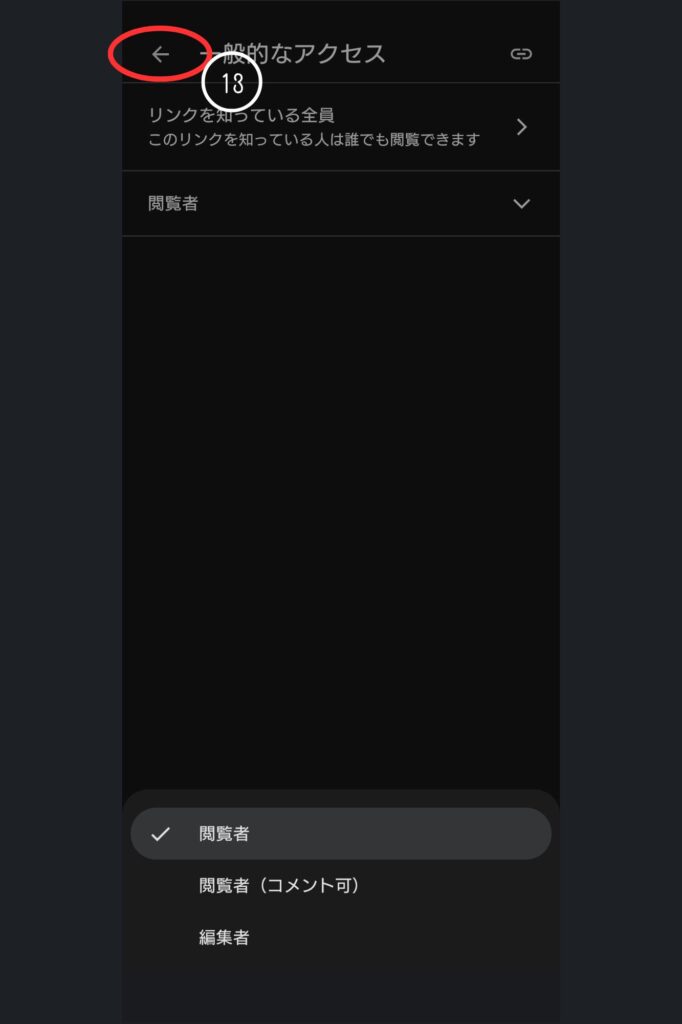
「リンクを知っている全員」を選ぶと、下に権限設定の項目が出てきます。
基本的には「閲覧者」のままで大丈夫です
閲覧者:内容を見るだけ(編集不可)
閲覧者(コメント可):見る+コメントできる(編集不可)
編集者:ファイルを直接編集できる
設定が終わったら、画面左上の戻る矢印をタップして前の画面に戻ります。

Googleドライブのホーム画面に戻り、
もう一度ファイルのメニューを開いて「リンクをコピー」をタップします。
これで、設定したアクセス権限が反映された状態でリンクがコピーされます。
あとは、このURLをLINEチャットなどで共有すればOKです。
この記事では、チェックシートの操作方法を紹介しました。
チェックシートは「心の土台づくりプログラム」の一部として配布しています。
心の土台づくりプログラムが気になる方はこちらの記事をご覧ください。
↓↓↓

コメント